
Perdu dans Aion 2 ?
Entre les boutiques, les donjons, les événements et les familiers, il y a de quoi s'y perdre.
Le Compagnon t'aide à t'y retrouver. Il suit ta partie et te montre le build du moment pour ta classe, en PvE comme en PvP, ton prochain palier d'item level avec le chemin pour l'atteindre, et les familiers qu'il te reste à compléter. Bref, il t'aide à optimiser ton gameplay.
Télécharger pour WindowsGratuit, environ 89 Mo. Npcap s'installe en un clic au premier lancement.
Ton prochain palier, et le chemin pour l'atteindre
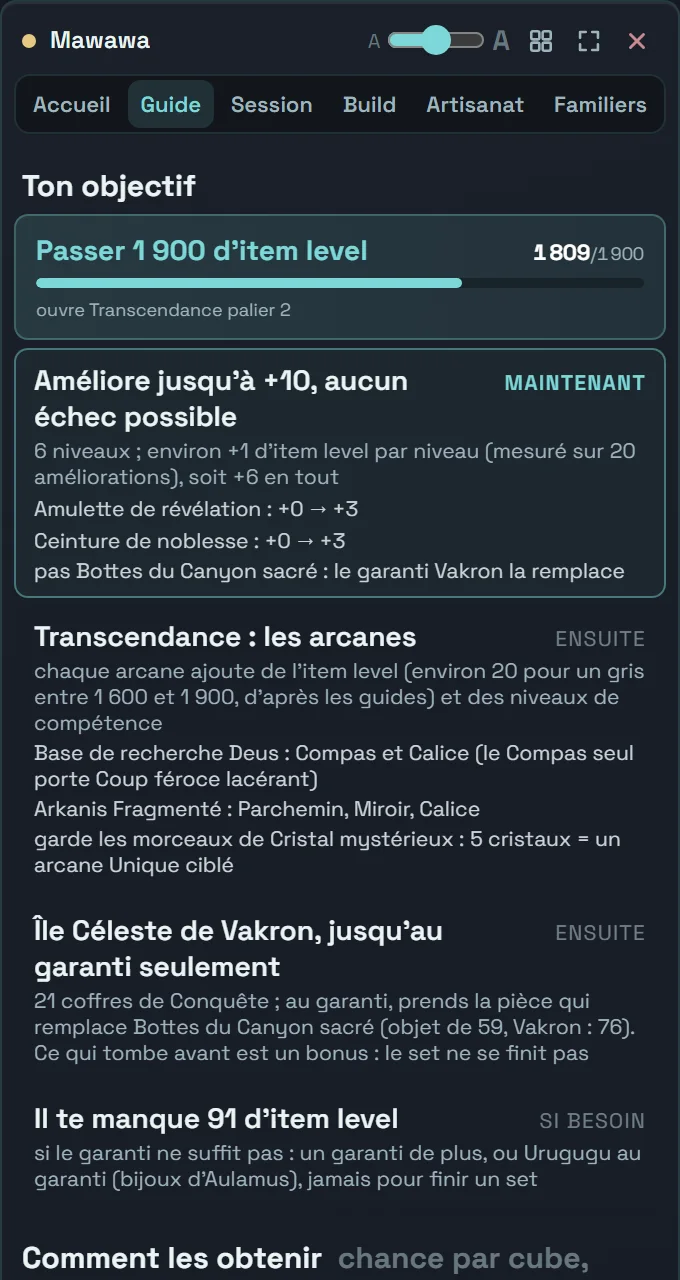
Le Compagnon lit ton item level et ton équipement, puis te montre la marche suivante, dans l'ordre où elle rapporte le plus.
- Ce que tu peux améliorer sans risque d'échec, et ce que ça te rapporte.
- Le donjon à faire, et jusqu'où : souvent jusqu'à la récompense garantie, pas au-delà.
- Pour chaque pièce visée : où la trouver, sa chance par run et dans quel ordre la chercher.
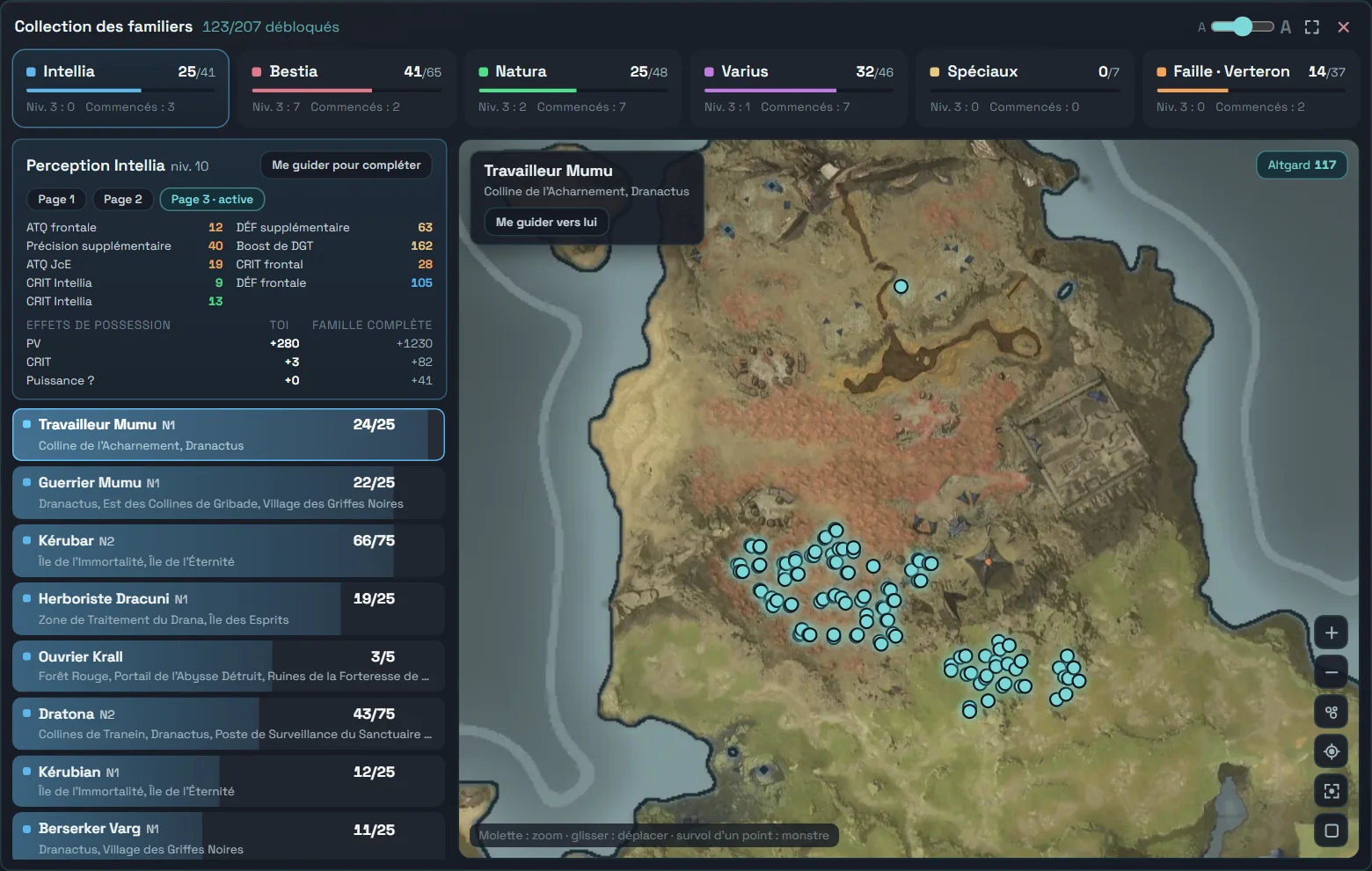
Tes familiers, sur la carte
Chaque famille avec son avancement, les effets de perception que tu as déjà et ceux qui t'attendent.
- Le compteur de chaque familier en cours, mis à jour pendant que tu chasses.
- Où il apparaît : clique un familier, ses points d'apparition s'affichent sur la carte.
- Une flèche qui te mène au plus proche à compléter, ou à celui que tu choisis.
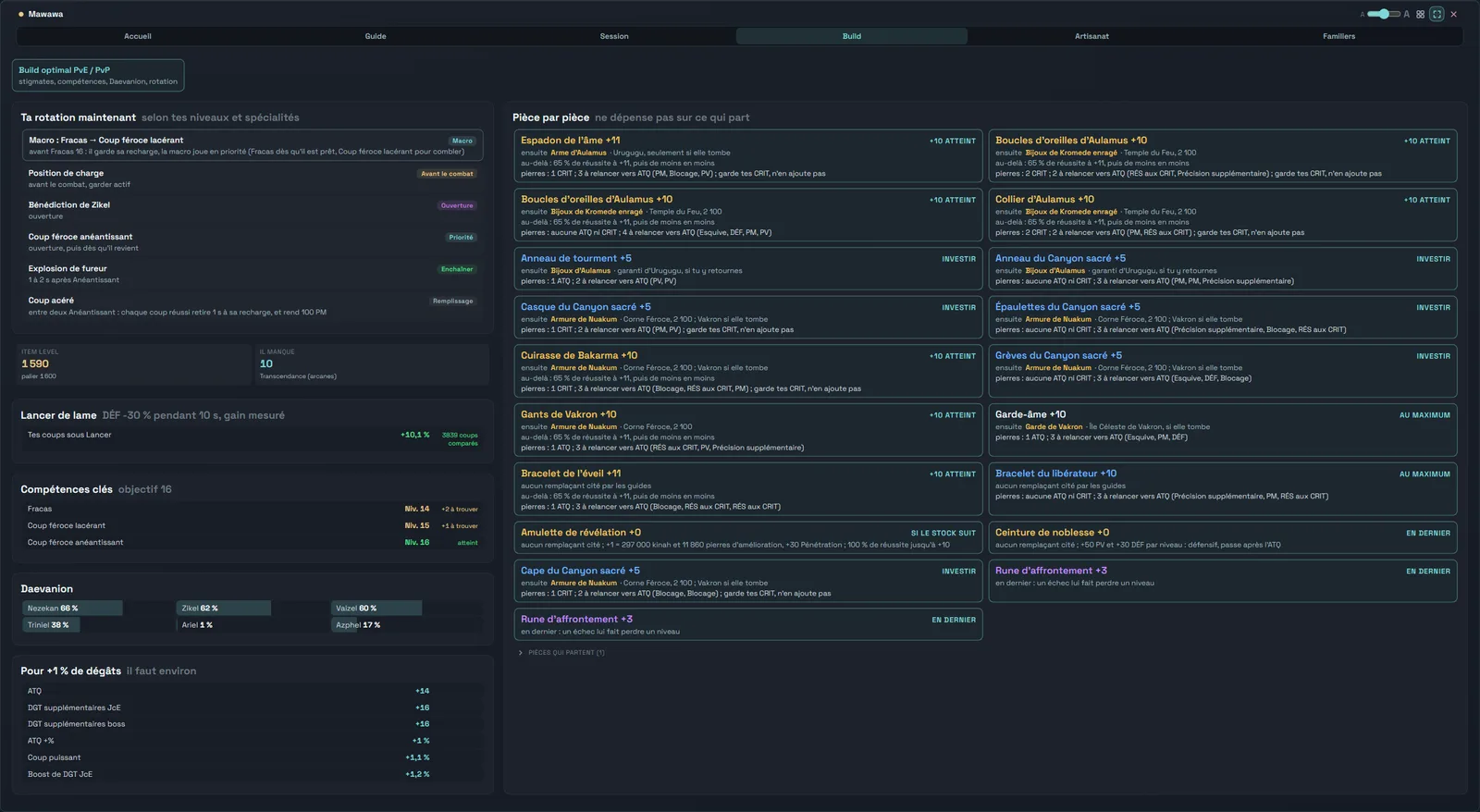
Le build du moment, comparé au tien
Les builds PvE et PvP des huit classes, tirés des guides coréens et des sites de référence du Global, mis face à ta fiche : tes compétences, tes stigmates, ton Daevanion.
- Ta rotation selon tes vrais niveaux de compétence et tes spécialités.
- Le DPS de chaque combat, pour voir si un réglage aide vraiment.
- Pièce par pièce : investir, garder ou remplacer, et quelles pierres relancer.
Un seul écran ? Le bandeau
Pose-le en haut, en bas ou sur un côté : il se range dans les zones libres de l'interface du jeu, et en haut il laisse passer la barre de vie de ta cible. Il montre ce qui sert en jouant (quoi faire, ce que rapporte ta session, le familier visé) et reprend sa place au lancement suivant.
Sur deux écrans, le Compagnon tient dans une petite fenêtre à côté du jeu, ou prend tout le second.

Et aussi
Artisanat
Combien de fabrications jusqu'au palier suivant et jusqu'à l'objet or, avec tes vraies chances de réussite et de combo.
Session
Kinah, expérience et monstres par heure, zone par zone, pour savoir où ton temps rapporte le plus.
L'Accueil
Dès la connexion, ce qui presse : un événement qui commence, une entrée qui se perdra à la recharge.
Installer en trois minutes
- Dézippe le dossierClic droit sur le fichier téléchargé, « Extraire tout... », où tu veux sauf dans Program Files. Lance-le depuis le dossier extrait, jamais depuis le zip ouvert. Python est inclus : il n'y a rien d'autre à installer.
- Au premier lancement, Npcap en un clicDouble-clic sur « Lancer le compagnon.bat ». S'il te manque Npcap, qui lit le trafic du jeu, le compagnon télécharge son installateur officiel sur npcap.com : garde les options proposées, puis relance le compagnon. Sa licence ne permet pas de l'inclure dans le paquet.
- Avant chaque partieLance le compagnon, puis Aion 2 : ta fiche se lit à la connexion.
Windows peut afficher « Windows a protégé votre ordinateur ». Le lanceur n'est pas signé numériquement : clique sur « Informations complémentaires », puis « Exécuter quand même ».
Prise en main
Cinq minutes pour en faire le tour. Tout se règle en jouant, rien n'est à configurer avant.
La fenêtre
- DéplacerAttrape le haut de la fenêtre, là où s'affiche ton pseudo, et glisse-la où tu veux. Elle reste au-dessus du jeu.
- Taille du texteLe curseur du haut grossit ou réduit tout le compagnon, collection comprise.
- CollectionOuvre la collection des familiers dans une seconde fenêtre.
- BandeauPose le compagnon sur le jeu, en haut, en bas ou sur un côté (voir plus bas).
- Grand écranTout le compagnon d'un coup d'œil, pratique sur un second écran. Échap pour revenir.
- FermerDeux clics, pour ne pas le fermer par erreur en jouant.
Les six onglets
Accueil
Ce qui presse maintenant, dans l'ordre : un événement qui commence, une entrée qui se perdra à la recharge, la prochaine étape de ton objectif.
Guide
Ton objectif d'item level et ses étapes. Pour chaque pièce visée : où la trouver, sa chance par run et dans quel ordre la chercher.
Session
Kinah, expérience et monstres par heure, zone par zone, et le classement des zones qui t'ont le plus rapporté.
Build
Tes compétences clés face au build conseillé, pièce par pièce. Le bouton « Build optimal » ouvre le détail PvE et PvP : stigmates, Daevanion, rotation.
Artisanat
Combien de fabrications jusqu'au palier suivant, et ce qu'il faut pour l'objet or. Si ton niveau de métier est faux, tape le bon : le jeu ne l'envoie qu'au passage d'un niveau.
Familiers
Tes familiers en cours. Clique sur l'un d'eux : une flèche te guide vers ses apparitions. Dans la collection, clique un familier pour voir ses points sur la carte.
Le bandeau, pour jouer sur un seul écran
- Choisis sa placeLe bouton propose quatre places, toutes dans les zones libres de l'interface du jeu. En haut, il s'arrête avant la barre de vie de ta cible et reprend après.
- Choisis ce qu'il montreSon menu passe du Guide (quoi faire et pourquoi) à la Session (kinah et expérience par heure) et aux Familiers (le familier visé et sa flèche).
- Déplace-leAttrape la poignée et lâche-le où tu veux. Le bouton le remet à une place prévue.
- Reviens à la fenêtreLe bouton rend la fenêtre complète. Le bandeau reprend sa place au lancement suivant.
Ce qu'il ne fait pas
Pas de lecture de la mémoire
Il ne touche pas au jeu. Il lit seulement le trafic réseau qui arrive sur ton PC, comme un compteur de DPS.
Ce qui part, et rien d'autre
À chaque lancement : la recherche d'une mise à jour, et un compteur anonyme (la version du compagnon, sans identifiant). Le journal d'erreurs, seulement si tu as dit oui. Rien vers le jeu, jamais.
Tes données restent chez toi
Fiches, familiers et combats sont rangés dans le dossier « etat », à côté du compagnon.
Prêt à t'y retrouver ?
Gratuit, sans compte, sans publicité.
Télécharger pour Windows